Rabu, 07 Oktober 2015

Cara membuat kacamata 3D Sederha


Tips Cara Membuat Kacamata 3d Sederhana

Pernahkah anda menonton film 3D atau gambar 3D dengan kacamata yang seakan gambar dapat muncul keluar monitor seolah nyata dan sebaliknya juga dapat jauh kebelakang monitor atau monitor adalah jendela untuk masuk ke dalam adegan film itu. Saat melepas kacamata yang anda pakai gambar tidak dapat muncul keluar monitor karena untuk merasakan effect 3D anda harus menggunakan kacamata 3D. 
Namun sekarang video 3D dapat anda cari di internet juga gambar-gamber 3D juga banyak di temukan. Tapi pasti banyak diantara kalian yang “TIDAK PUNYA KACAMATA 3D”, selain mahal juga jarang yang jual, terutama seperti saya yang tinggal di kota kecil. Tapi jangan jadikan halangan karena saya akan mengajari anda untuk membuat kacamata 3D sendiri di rumah. Bahannya juga mudah di dapat dan murah. 


Sebenarnya saat ini yang saya ketahui, kacamata 3D di bagi menjadi dua macam yaitu Polarisasi & warna. Dan kacamata jenis warna juga terbagi menjadi
buanyak tipe. Tapi yang kita bahas dan yang akan kita buat adalah kacamata yang paling terkenal dan yang paling banyak di gunakan di dunia yaitu kacamata 3D warna tipe merah-biru. Kacamata ini dapat mengubah gambar ber-Anaglyph menjadi 3D.
        
Yah.. jadi gitu ceritanya, LHO?!. Lupa kalo cara buatnya belum ane kasih tau. Ya udah pertama sediakan bahan-bahannya dulu ya!. Carinya gampang kok di tempat FotoCopy biasanya ada. Liat aja di bawah ini:
·         Kertas mika warna BIRU (1 lembar)
·         Kertas mika warna MERAH (1 lembar)
·         Karton bekas (minimal 30x5 cm)
Tuh kan bahanya murah dan mudah di dapat kurang dari Rp 1.000,-. anda sudah bisa menyediakannya. Oke sekarang kita mulai cara membuatnya:
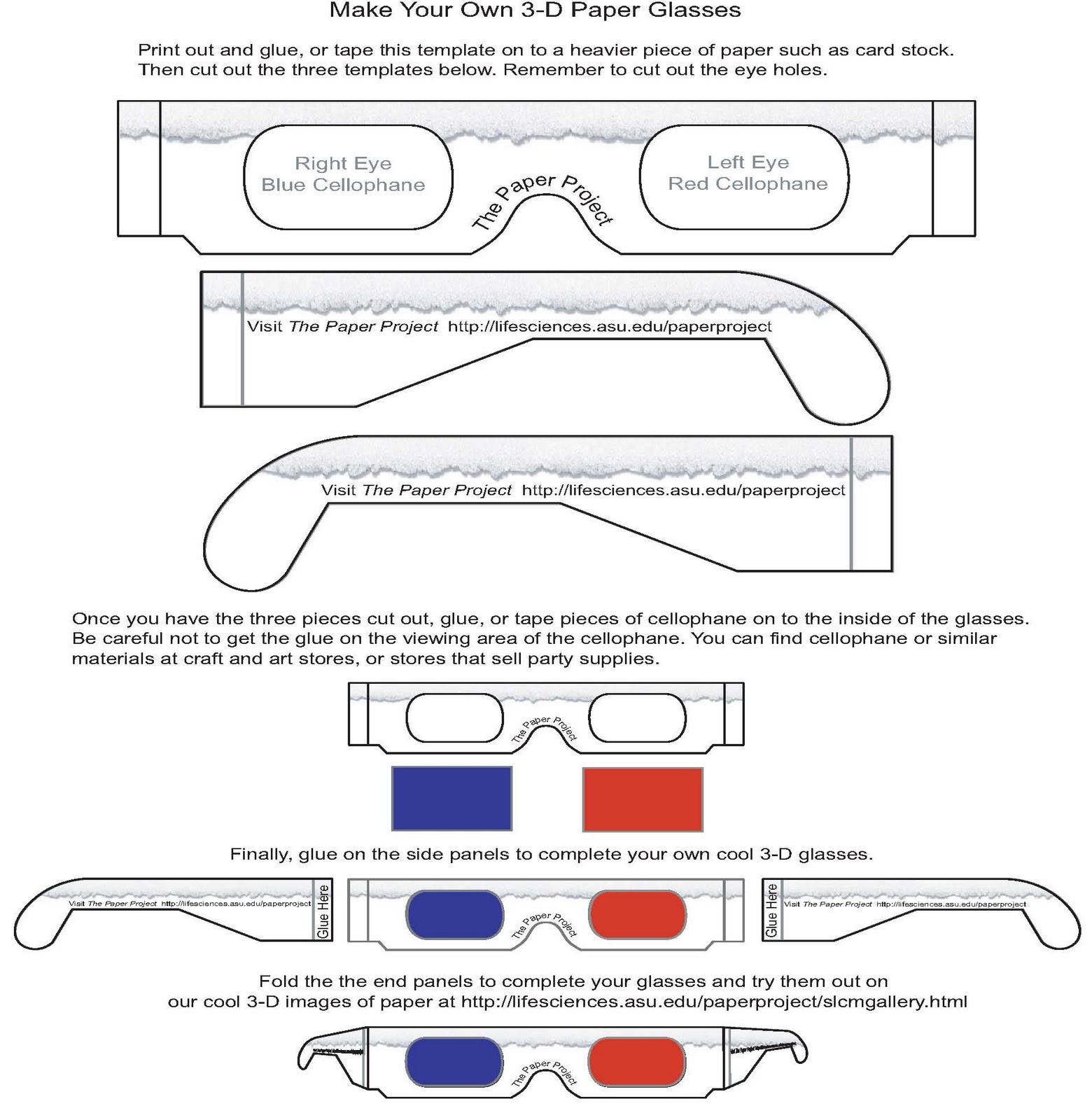
1.       Gunting karton bekas berbentuk kacamata terserah anda modelnya. untuk mempernyaman pemakaian tambahkan rongga untuk hidung.
2.       Ambil plastik mika warna BIRU lalu gunting membentuk seperti lubang kacamata yang anda buat tadi (Buat guntingan ini hingga 2 lembar).
3.       Ambil plastik mika warna MERAH lalu gunting membentuk seperti lubang kacamata yang anda buat tadi (Buat guntingan ini hingga 6 lembar).
4.       Pasang mika BIRU pada lubang kacamata sebelah KANAN (di tumpuk).
5.       Pasang mika MERAH pada lubang kacamata sebelah KIRI (di tumpuk).
6.       (teliti lagi prosedur di atas agar tidak terjadi kesalahan)

Setelah anda melakukan langkah-langkah di atas maka kacamata 3D anda sudah siap di gunakan. Kacamata yang anda buat tadi hanya bisa melihat video/gambar 3D jenis Anaglyph Red-blue(Merah biru) dan Red-Cyan (Merah-biru muda).


Saya sudah berhasil membuat kacamata ini, bisa melihat gambar 3D jenis Red-blue dan Red-Cyan. tetapi jangan menggunakan kacamata 3D warna itu untuk kegiatan yang tidak berhubungan dengan melihat gambar 3D atau menggunakan kacamata ini terlalu lama, karena setelah memakai kacamata ini mata kita akan menyesuaikan lagi dengan keadaaan sekitar apabila terlalu lama kita memakainya maka penyesuaian kembali juga lama.

Jumat, 10 Juli 2015

Cara mudah membuat blog sendiri dengan Blogspot


Cara membuat blog sendiri dengan Blogspot

Memiliki sebuah blog adalah hal yang menyenangkan karena kita dapat berbagi apapun yang kita suka, dan kalau kita serius dalam merawat blog, kita juga bisa mendapatkan penghasilan yang layak dari blog kita.
Di web tutorial ini, nyekrip telah berbagi tentang cara membuat web dengan html 5 yang juga dapat kita gunakan sebagai langkah belajar dalam membuat dan mendesain halaman web atau blog.
Banyak tutorial yang telah membahas tentang self-host blog WordPress dan tidak diragukan lagi itu adalah platform blogging yang lebih baik jika kita bandingkan dengan platform blogging gratis seperti Blogspot.com dan WordPress.com. Banyak pemula yang ingin memulai blogging tidak ingin menghabiskan modal untuk membuat blog dan itu sah-sah saja, bahkan banyak juga ditemukan blog terkenal yang menggunakan platform gratis ini.
Ada banyak platform blogging yang menawarkan untuk membuat Blog  secara gratis. Jika kita mencari blog yang gratis, disarankan untuk memulai blog dari WordPress.com atau Blogger.com.
Blogspot mengijinkan kita untuk membuat blog secara gratis dan tentunya memiliki keterbatasan, tapi seperti yang telah disebutkan di atas, untuk pemula itu merupakan ide yang baik sebagai langkah awal dalam membuat Blog.
Blogger-icon-nyekrip
Ikon Blogger
Tutorial ini ditujukan untuk yang ingin belajar membuat blog. Dalam posting ini kita akan membahas tentang bagaimana cara membuat blog di Blogspot lengkap gambar. Sebelum kita mulai tutorial cara membuat blog di Blogspot lengkap gambar, ada beberapa hal yang harus kita ketahui. Blogspot adalah platform blogging dari Google yang memberikan pelayanan untuk membuat sebuah blog, semua gambar blog kita akan disimpan oleh Picasa yang merupakan bagian dari Google.

Cara Membuat Blog di Blogspot atau Blogger

Untuk cara membuat blog di Blogspot gratis, silahkan menuju blogger.com dan login menggunakan akun Google. Jika belum memiliki akun Google (akun Gmail), silahkan anda mendaftar terlebih dahulu di sini. jika sudah selesai silahkan anda mengikuti tutorial di bawah ini :)
Setelah login kita akan menghadapi pilihan untuk menggunakan identitas, kita dapat memilih profil Google plus atau menggunakan profil Blogspot. Lebih di sarankan memilih profil Google plus.
cara_membuat_blog_di_memlilih_identitas_profil_nyekrip
Memilih Profil
Langsung tekan tombol ” Lanjutkan ke Blogger “.
Setelah itu kita akan melihat halaman membuat blog di blogspot seperti gambar berikut. Pada halaman ini kita akan melihat daftar blog yang telah dibuat, karena kita baru akan memulai dalam membuat blog maka kita belum melihat daftar blog tersebut, untuk memulai membuat blog silahkan klik tombol ” Blog Baru “.
cara_membuat_blog_di_blogspot_memulai_membuat_blog_nyekrip
Memulai Blog Baru

Memberi Nama dan Alamat Blog di Blogspot/blogger

Setelah kita klik tombol ” Blog Baru ” kita akan melihat sebuah halaman baru untuk memulai dengan menambahkan nama dan memilih nama domain.
Untuk lebih jelasnya silahkan perhatikan gambar membuat blog di blogspot berikut:
cara_membuat_blog_di_blogspot_memilih_nama_blog
Halaman Membuat Blog
Keterangan nomor pada gambar
  • Nomor 1 adalah tempat kita untuk memberi judul atau nama blog
  • Nomor 2 adalah tempat kita untuk memberi alamat blog kita
  • Nomor 3 adalah tempat kita untuk memilih template blog kita, kita bisa merubah-nya nanti pada halaman template, jadi untuk sementara pilih saja yang standar
  • Nomor 4 merupakan keterangan alamat blog yang kita ketik tersedia atau tidak, pastikan alamat blog tersedia.
  • Nomor 5 adalah tombol untuk mengakhiri , tekan tombol ini jika anda sudah merasa puas dengan nama dan alamat yang anda pilih.
cara_membuat_blog_di_blogspot_memulai_posting_nyekrip
Memulai Post

Mengenal Dashboard di Blogspot/blogger

Sekarang blog kita sudah dibuat tetapi belum selesai sepenuhnya. Ada beberapa pengaturan yang perlu kita lakukan pada blog yang baru dibuat, agar membuat blog di Blogspot kita semakin SEO, seperti merubah template dan menambah halaman. Sekarang kita berada di dashboard Blogspot di mana kita akan melihat backend blog dan bisa pergi ke pengaturan dan membuat perubahan untuk meningkatkan visibilitas blog. Berikut adalah screenshot dashboard beserta penjelasan:
cara_membuat_blog_di_blogspot_dashboard_lengkap_blogspot_nyekrip
dashboard blogspot
Keterangan nomor pada gambar
  • Nomor 1 merupakan tombol yang bisa kita gunakan jika ingin membuat blog baru
  • Nomor 2 merupakan tombol yang bisa kita gunakan jika ingin membuat post baru
  • Nomor 3 merupakan tombol yang bisa kita gunakan jika ingin melihat blog secara live
  • Nomor 4 merupakan daftar shortcut menuju pengaturan, post, dan lain-lain
  • Nomor 5 merupakan area artikel dari blog yang kita ikuti atau follow
  • Nomor 6 merupakan area identitas atau profil kita di google, dalam area ini kita bisa login dan logut.
Setelah kita mengenal fungsi dari dashboard blogspot/blogger, silahkan anda klik menu “ Ikhtisar ” untuk melihat daftar menu dalam memulai membuat post, halaman, sampai mengatur adsense pada blog kita.
oke gan mudah bukan., mulai peraktek & berjuang

mengatasi masalah pada pcsx

CARA MENGATASI MASLAH  DI EMULATOR PCSX2

Terkadang ada kalanya agan menemukan sebuah kendala error.ketika menjalankan emulator atau keteka sedang bermain game.berikut ini saya akan jelaskan cara mengatasinya...

a.Jendela game tidak tampil

-masalah
setlah emulator PCSX2 di jlankan dgn cara klik menu file & pilih Run cdrom/Dvdrom,maka sebuah pesan error akan tampil.
unable to load bios/scph10000.bin,PCSX2 can`t run without that.

-cara mengatasinya

 dapat kita lihat dari tampilan yg keluar bahwa pengaturan BIOS bermasalah,pd PCSX2 agan di minta untuk menyesuaikan BIOSnya dgn regional yg agan gunakan.seperti USA,JAPAN,UEROPA.
Ikuti langkah2 berikut:
1.sebagai contoh saya memainkan game shadow heart versi japan, maka anda perlu menyiapkan  bios  berjenis japan.
2.buka program emulatornya,kemudian klik menu config > configure.
3.pd jendela  configuration,lakukan perubahan pd opsi bios.pastikan agan telah mencari bios tipe japan di internet.
4.sebagai contoh saya download bios japan v01.00(17/01/2000)console.
5.kemudian masukan pd folder C:emulate?PCSX2/bios/.
6.tutp jendela emulator dan agan buka kembali.
7.jalankan DVD game japan yang telah agan gunakan sebelumnya.
8.jika berhasil maka game akan dapat di jalankan dengan baik.
9.jika belum berhasil,lakukan pemilihan bios dengan tipe lainnya.

b.Game dengan FPS lambat

-masalah
ketika game di jalankan(klik menu file>run CDROM/DVDROM),kinerja emulator menurun drastis dengan nilai fps sekitar 5%-10%.

-penyebab masalah
-spesifikasi komputer dari komputer agan yg tdk terpenuhi.
-pengaturan bios,plugin video & plugin sound yang salah.
-tidak menggunakan patch.
-tidk cocoknya game tersebut,dengan emulator versi tertentu.
cara mengatasinya

1.penuhi persyaratan spesifikasi yg di minta.
2.Atur kembali bios & pluginnya.agan dpt menyesuaikan dgn pengaturan biasa(normal).
3.pastikan agan telah menyiapkan file patch untuk game yang agan akan mainkan.
4.agan bisa melihat di internet kelompok game mana saja yang support akan emulator PCSX v.0.9.5.

c.Kompatibilitas game terhadap versi PCSX

terkadang beberapa game mengalami masalah ketika menjalankan dengan versi tertentu,atau pun sebliknya menjadi bagus  & dpat dengan baik .untuk itu agan harus mengetahui dengan jelas bahwa tiap game memiliki kompatibilitas yg berbeda pd setiap versi emulator.
agan dapat membuka situs PCSX2 yang menjelaska kompatibilitas tiap gamee pd msing2 versi.ikiti langkah2 berikut:

1.pastikan pc agan terhubung dgn koneksi internet.
2.bukalah jendela browser dgn memasukan alamat www.pcsx2.net pd kontak input.
3.selanjutnya  pd situs yang tampil,klik menu comptibility.
4.maka akan tampil rumusan kompatibilitas.berikut pengertin rumusan tersebut:

-playable:dapat dijalanka dari awal sampai akhir game dengan sempurna.

-ingame:dapat di jalankan di awal,pertengahan,akhir,namun terkadang mengalami error mendadak.

-menus:dpat di jalankan di awal,intro,penggunan menu,namun ketika memainkan game sering terjadi error.

-intro:dapat di jalankan dari awal sampai melewati intro saja.

nothing:tidak dapat d jalankan sama sekali

5.halaman berikut ya,klik tombol abjad A untuk meihat seluruh kompatibilitas game yang berabjadkan A.
6.dapat anda melihat kompatibilitas game yg ada,telah di ui & di cantumkan dalam tingkatanya..
7.dengan melihat informasi kompatibilitas setiap game maka agan dapat menggetahui game mana yg akan di pilh untuk dapat di mainkan oleh agan tentunya.

d.error plugin

-masalah
game tidak dapat di jalankan,kemudian tampil pesan bertulisan opening error GS plugin atau opening error CDVD plugin.

-penyebab permasalahan
-cek spesifikasi komputer gan.
-belum melakukan setting terhadap plugin grafis & plugin dvd

 -cara mengatasinya

1.atur plugin grafis

-bukalah jendela konfigurasi ,dengan cara klik menu config dan pilih configure pd jendela utama emulator.
-kemudian pd bagian graphic,cobalah agan menggunakan plugin lainnya.
-puglin grafics,bisa agan cari di google.
 -carilah plugin yang cocok untuk PC agan.karena setting coba sendiri adalah pengaturan yg pling terbaik.
-coba untuk menjalankan emulatornya kembali.

2.Pengaturan drive letter

 -bukalah jendela konfigurasi,dengan cara klik menu config & pilih configure pada jendela utama emulator.
-kemudian pada bagian CDVDrom,klik tombol configure
-setelah itu pastikan agan telah meletakan alamat drive letter dengan tepat.dikarenakan bila tidak tepat maka emulator tidak dapat membaca CD atau file gamenya.
-setelah selesai,klik OK.
-kemudian jalankan emulatornya kembali.